Configuración
En la configuración del quiosco puede visualizar y modificar cada uno de los quioscos creados.
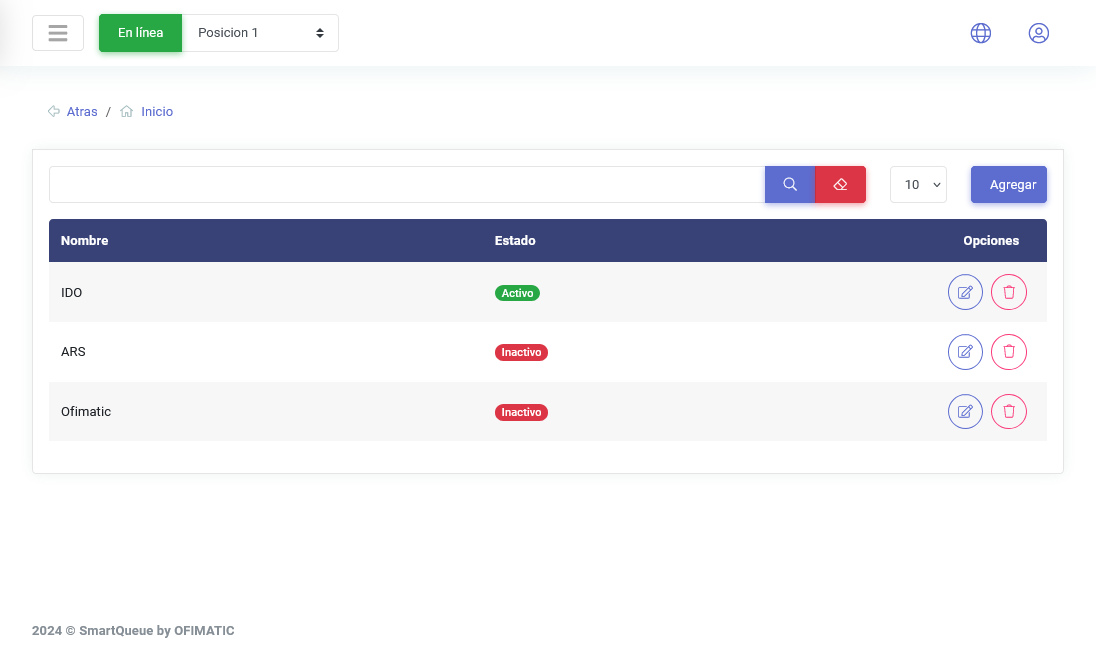
En esta vista se muestran los siguientes campos:
| Columna | Descripción |
|---|---|
| Nombre | muestra el nombre con el que se configuró el quiosco. |
| Estado | muestra el estado del quiosco, indicando si está activo o inactivo. |
| Opciones | muestra los botones disponibles para editar o eliminar el quiosco. |
Crear y actualizar quioscos
Crear quiosco
Para crear un quiosco, debe hacer clic en el botón Agregar. Luego se mostrará el formulario de creación de quiosco.
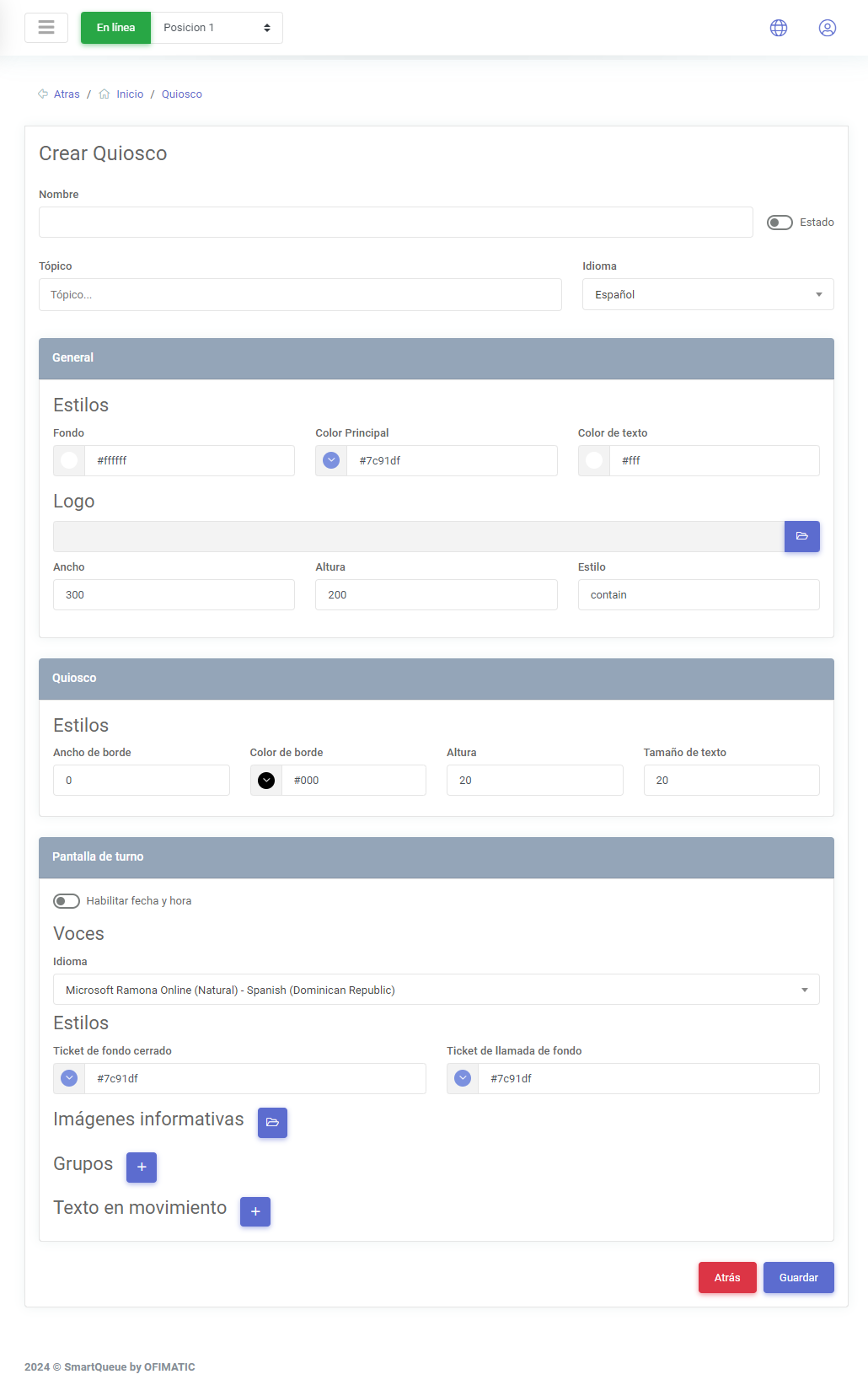
Este formulario se divide en varias áreas para completar cada uno de los campos necesarios para crear el quiosco.
Crear quiosco
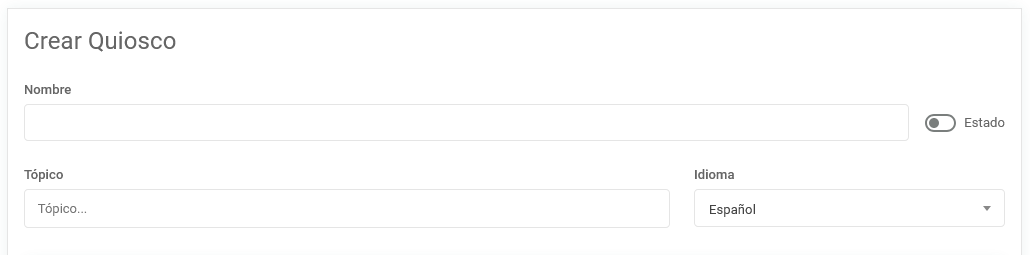
El primer paso para crear el quiosco consiste en completar este apartado:
| Campo | Descripción |
|---|---|
| Nombre | indica el nombre asignado al quiosco. |
| Estado | indica si el quiosco estará activo o inactivo al momento de crearlo. |
| Tópico | indica el tópico o los tópicos que se mostrarán en la pantalla del quiosco. |
| Idioma | indica el idioma en el cual se realizará la impresión del ticket o turno. |
Consideraciones
Para que los tópicos sean visibles en el quiosco, deben tener activa la funcionalidad Generar turnos. Esta opción puede activarse en el siguiente apartado.
General
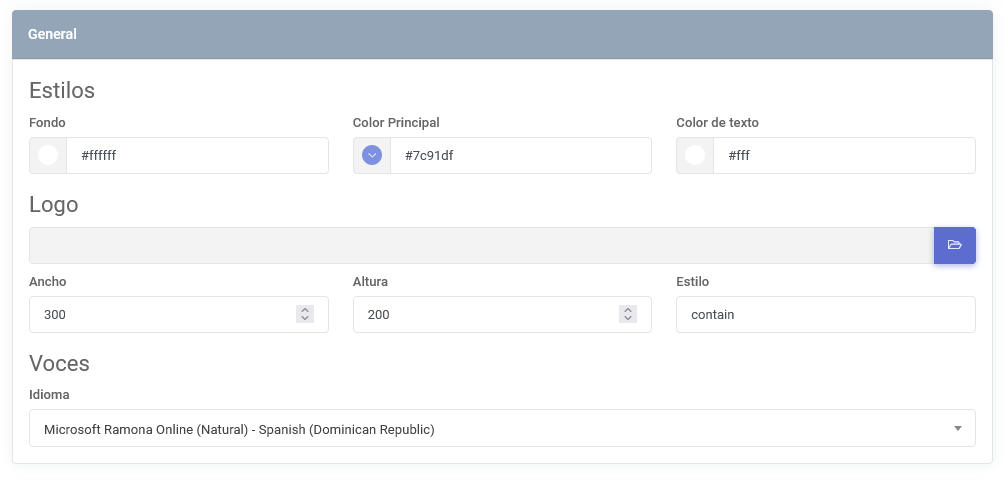
En el apartado General se configuran los aspectos generales del quiosco.
Estilos
| Nombre | Descripción |
|---|---|
| Estilos | permite modificar el estilo del quiosco y de la pantalla de turnos. |
| Fondo | permite modificar el color de fondo de la pantalla de turnos y del quiosco. |
| Color principal | permite modificar el color de los botones. |
| Color de texto | indica el color de los textos que se muestran en los botones. |
Logo
| Nombre | Descripción |
|---|---|
| Logo | permite agregar un logo o imagen que se mostrará al momento de imprimir y también en el quiosco. |
| Ancho | permite modificar el ancho de la imagen que se colocará en el quiosco. |
| Altura | permite modificar la altura de la imagen que se colocará en el quiosco. |
| Estilo | permite modificar el estilo HTML agregado. |
Voces
| Nombre | Descripción |
|---|---|
| Voces | permite configurar las voces de la pantalla de turnos. |
| Idioma | permite configurar el idioma con el cual se llamarán los turnos que estén en cola. |
Consideraciones para las voces
Para obtener la funcionalidad completa de voces, se recomienda utilizar el navegador Microsoft Edge, ya que las voces se generan desde el navegador y este ofrece una mayor disponibilidad de voces.
En caso de no utilizar Microsoft Edge, puede usar otro navegador, tomando en cuenta que podría no contar con la capacidad completa para realizar los llamados.
Quiosco
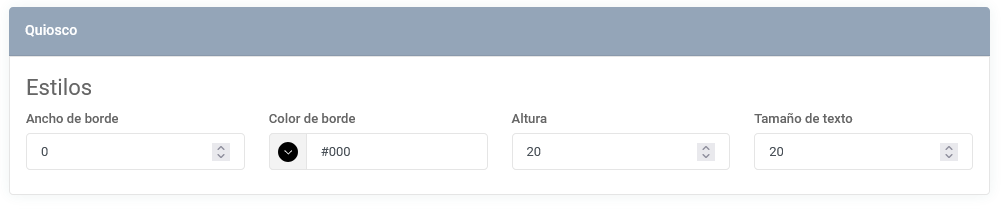
En este apartado se definen y gestionan los cambios que se desean aplicar a los botones del quiosco.
| Nombre | Descripción |
|---|---|
| Estilos | permite modificar los estilos de los botones. |
| Ancho de borde | permite indicar el borde entre los botones para visualizarlos correctamente. |
| Color de borde | permite indicar el color del borde de los botones. |
| Altura | permite ajustar la altura de los botones. |
| Tamaño de texto | permite ajustar el tamaño del texto. |
Pantalla de turno
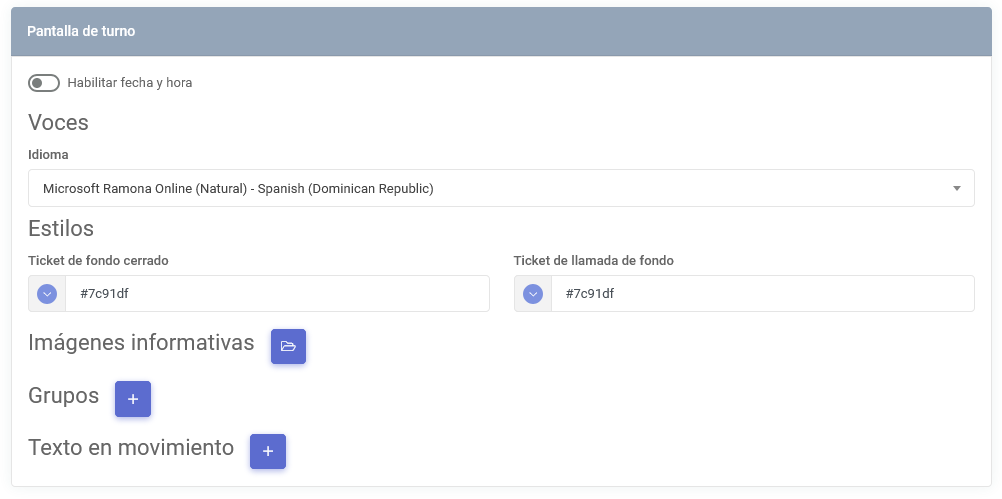
En este apartado se realiza la configuración de estilos e imágenes de la pantalla de turnos.
Estilos
| Nombre | Descripción |
|---|---|
| Ticket de fondo cerrado | permite configurar el color que visualizarán los usuarios cuando su ticket haya sido completado. |
| Ticket de llamada de fondo | permite configurar el color que indica cuál turno está siendo llamado. |
| Habilitar fecha y hora | permite activar o desactivar la visualización de la fecha y la hora en la vista. |
| Imágenes informativas | permite indicar imágenes de publicidad u otros recursos que se mostrarán en la pantalla de turnos. Este apartado soporta archivos de imagen, como png y jpg, así como archivos de video en formato mp4. |
| Grupos | permite crear grupos para segmentar los tópicos agregados al quiosco. |
| Texto en movimiento | permite indicar un texto que se mostrará constantemente en la parte inferior de la pantalla. |
Para conocer más sobre la pantalla de turnos, puede consultar el siguiente enlace.